

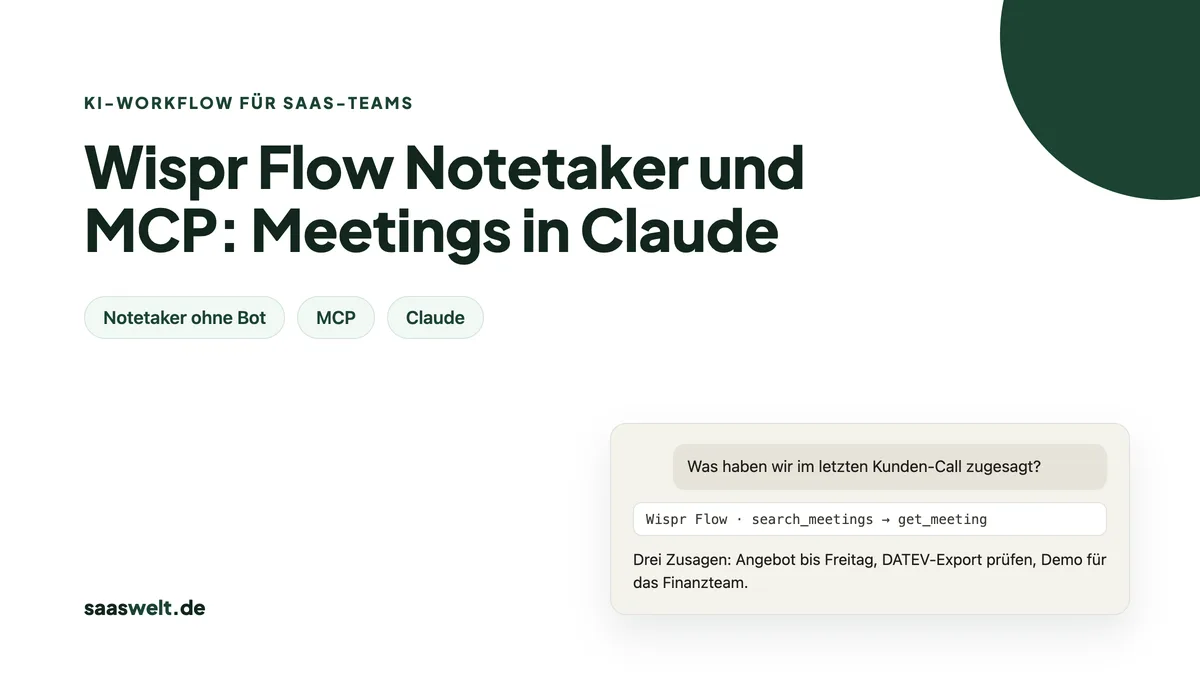
Wispr Flow ist seit August 2026 mehr als eine Diktiersoftware. Der Notetaker schreibt Zoom-, Meet-, Teams- und Slack-Calls mit, ohne dass ein Bot dem Call beitritt. Der MCP-Server gibt Claude, ChatGPT, Gemini oder Cursor lesenden Zugriff auf diese Meeting-Notizen. Für SaaS-Teams heißt das: Deine Calls landen automatisch als Notiz, und Claude baut daraus Follow-ups, Feature-Listen, PRDs oder Call-Briefings. In Deutschland musst du die Einwilligung aller Teilnehmenden selbst einholen.
- Der Notetaker schreibt Zoom, Meet, Teams und Slack Huddles ohne Bot mit, der MCP-Server macht die Notizen in Claude abfragbar
- Der Notetaker läuft auf Mac und Windows für Online-Calls, seit 18. November 2026 auch auf dem iPhone für Gespräche vor Ort
- Der MCP-Server hat 16 Tools, ist nur lesend und kommt nicht an deine Diktate heran
- Für Vibe Coding erkennt Wispr Flow Variablennamen in Cursor, Windsurf und VS Code und hängt Dateien per Stimme an
- Preise in Euro: Pro ab 12 Euro pro Nutzer und Monat (jährlich), Free mit begrenztem Notetaker
- DSGVO: AVV mit EU-Standardvertragsklauseln für alle Pläne, Verarbeitung in den USA, Einwilligung im Meeting holst du selbst ein
Hinweis: Dieser Artikel enthält Affiliate-Links. Ich nutze Wispr Flow selbst jeden Tag und empfehle es deshalb.
Warum ich Wispr Flow jeden Tag nutze
Ich nutze Wispr Flow inzwischen für fast alles, was ich schreibe: E-Mails, Slack-Nachrichten, Prompts für Claude, Anweisungen beim Vibe Coding. Der Effekt ist simpel. Was ich sonst in drei verkürzten Sätzen tippen würde, spreche ich in voller Länge, mit Kontext und Begründung. Bei Prompts ist das der größte Unterschied, weil Claude mit mehr Kontext im ersten Anlauf brauchbarer antwortet.
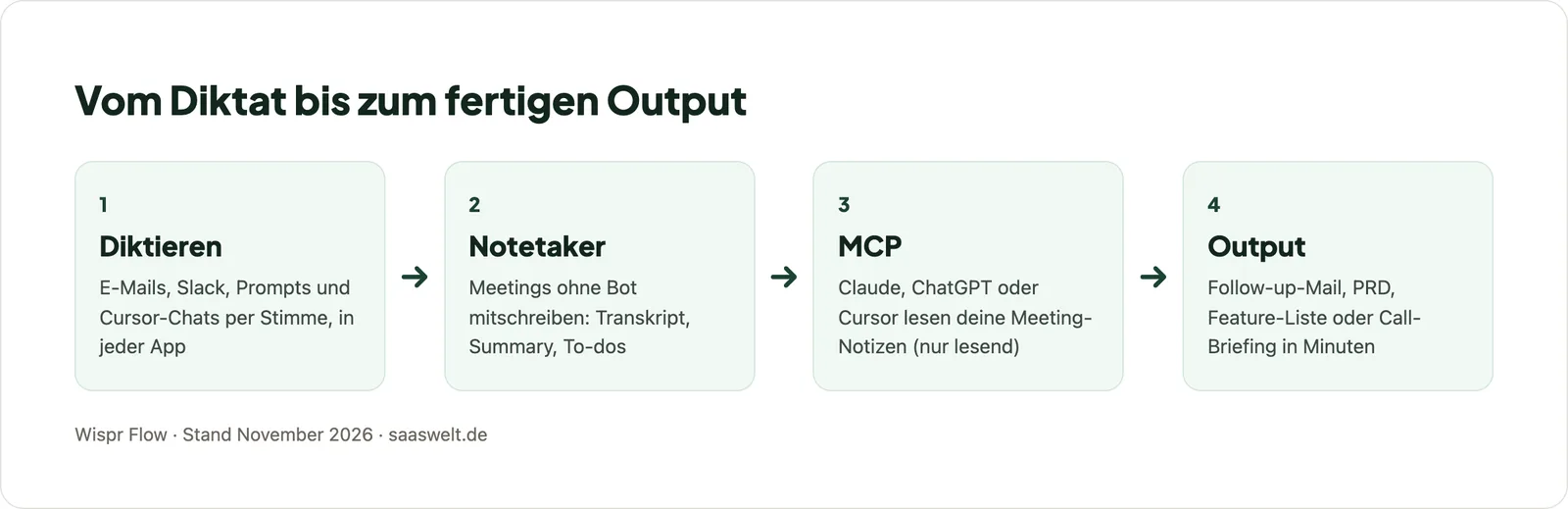
Seit diesem Herbst hat Wispr Flow einen Notetaker. Er erkennt, wenn ein Call startet, schreibt mit und legt eine Zusammenfassung ab. Über den MCP-Server frage ich diese Notizen direkt in Claude ab. Damit wird Wispr Flow vom Diktier-Tool zum Gedächtnis für alles, was in Meetings gesagt wurde, und genau darum geht es in diesem Artikel.
Für das Diktat selbst, also E-Mails, Slack, Prompts und Notion, haben wir einen eigenen Artikel mit den 8 Einsatzmöglichkeiten von Wispr Flow im Alltag.
Kurz zum Diktat: neu für Vibe Coding
Eine Neuerung beim Diktat ist für SaaS-Teams relevant, die mit Vibe Coding eigene Tools bauen. Unter Settings → Vibe coding gibt es in allen Plänen drei Funktionen:
- Variablenerkennung: Wispr Flow liest die Variablen-, Funktions- und Klassennamen, die in Cursor, Windsurf oder VS Code sichtbar sind, und schreibt sie korrekt. Dafür muss im Editor der "Screen Reader Optimized"-Modus aktiv sein.
- File Tagging im Chat: In den KI-Chats von Cursor und Windsurf sagst du einen Dateinamen oder "at" plus Dateiname, und Wispr hängt die Datei als @-Tag an.
- Terminal-Agenten: In Claude Code oder Codex CLI kommt das Diktat als reiner Text an. Dateinamen werden erkannt, aber nicht als Tag eingefügt.
Diktiere bei größeren Aufgaben erst den Kontext: was das Feature können soll, welche Dateien betroffen sind, was nicht kaputtgehen darf. Danach kommt die Anweisung selbst. Gesprochen dauert das 40 Sekunden, getippt lässt man genau diesen Teil weg.
Wispr Flow Notetaker: Meetings ohne Bot mitschreiben
Den Notetaker hat Wispr am 5. August 2026 für den Mac gestartet, am 15. September folgte Windows und am 18. November das iPhone. Auf dem iPhone ist er nur für Gespräche vor Ort gedacht. Telefonate und Calls, die du am Handy führst, nimmt er nicht auf. Für Android gibt es den Notetaker bisher nicht.
So funktioniert die Aufnahme
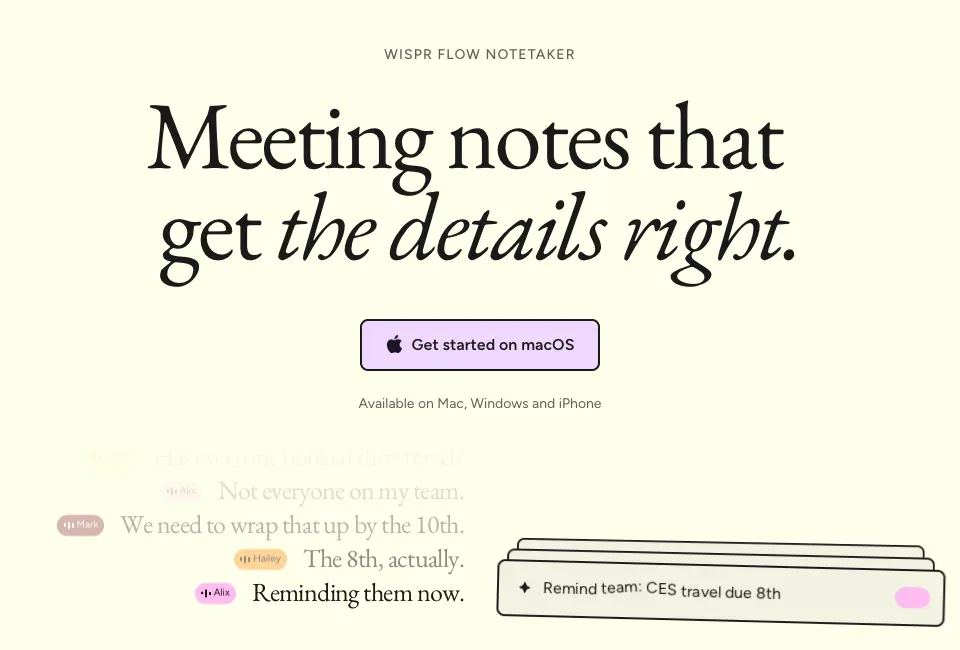
Der Notetaker nimmt das Mikrofon und das Systemaudio deines Rechners auf. Es tritt kein Bot dem Call bei, in der Teilnehmerliste taucht also kein "Notetaker" auf. Das funktioniert mit Zoom, Google Meet, Microsoft Teams und Slack Huddles. Ein Treffen im Büro startest du manuell.
Den automatischen Start musst du selbst einschalten. Unter Settings → Notetaker → Meeting detection gibt es zwei Schalter: "Automatically detect any call" und "Start Notetaker automatically". Beide sind ab Werk aus. Sind sie an, erscheint beim Call-Start eine Karte "Meeting detected" mit Countdown (standardmäßig 10 Sekunden), danach läuft die Aufnahme. Alternativ startest du mit Cmd/Ctrl+N, mit Opt+M auf dem Mac oder Win+Alt+M auf Windows, oder direkt aus der Kalenderliste mit "Join + Start". Google Calendar und Outlook lassen sich verbinden.
Was nach dem Call herauskommt
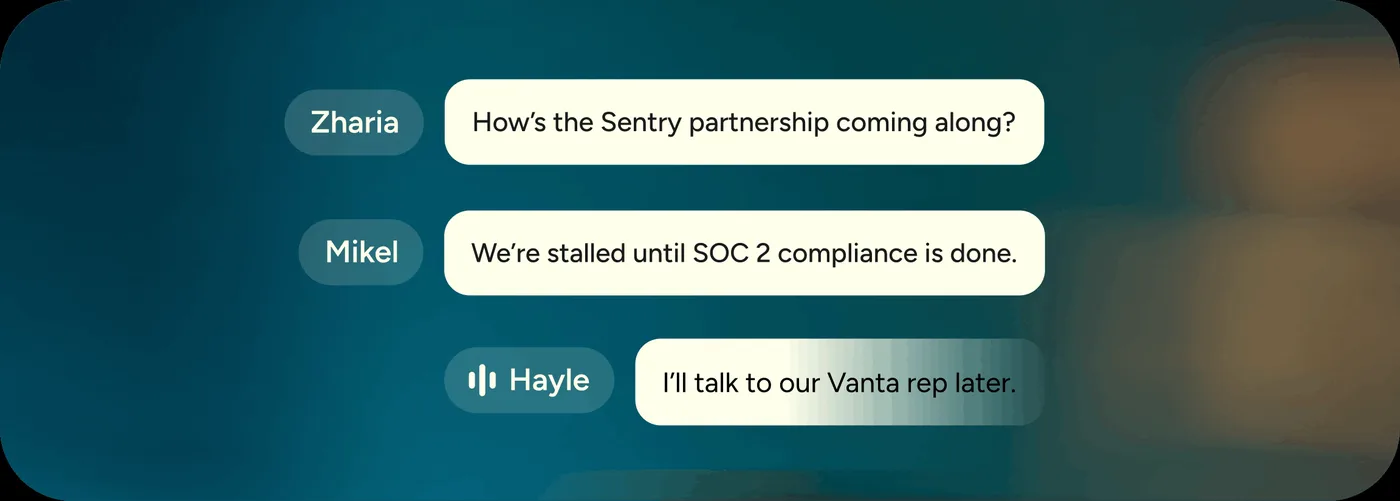
- Live-Transkript mit Sprechererkennung
- Zusammenfassung mit Entscheidungen, Terminen und To-dos
- "What did I miss?", wenn du zu spät in einen Call kommst
- Briefings vor dem Meeting auf Basis früherer Gespräche
- Fragen über alle Meetings hinweg mit Quellenangabe
Deine eigenen Notizen während des Calls bleiben getrennt von der KI-Zusammenfassung und werden nicht mitgeteilt, wenn du die Notiz teilst.
Achtung DACH: Aufnahme ohne Bot und §201 StGB
Für deutsche Teams ist das der wichtigste Abschnitt dieses Artikels. Ein Meeting-Bot hat einen Nebeneffekt, den viele unterschätzen: Zoom oder Teams zeigen allen Teilnehmenden an, dass aufgezeichnet wird. Beim Wispr Flow Notetaker fällt dieser Hinweis weg, weil die Aufnahme lokal auf deinem Rechner passiert.
Wispr ist hier eindeutig. In der Dokumentation steht, dass du Aufnahmeerlaubnis, Hinweise und Einwilligung selbst einholst, auch für Teilnehmende, die Wispr Flow nicht nutzen. In Deutschland schützt §201 StGB das nichtöffentlich gesprochene Wort. Wer ein Gespräch ohne Einwilligung aufnimmt, macht sich strafbar. Zusätzlich verarbeitest du personenbezogene Daten nach DSGVO.
- Ansage zu Beginn: "Ich lasse Notizen mitschreiben, ist das für alle okay?" Bei Nein: Notetaker stoppen.
- Hinweis in der Kalendereinladung: Wispr kann den Satz "[Name] is taking notes with Wispr Flow Notetaker" automatisch in die Einladung schreiben. Schalte das ein.
- Hinweis im Meeting-Chat: Auf den Business-Plänen postet Wispr in Zoom, Meet und Teams einen Einwilligungshinweis in den Chat. Admins können außerdem verlangen, dass jede Person vor der Aufnahme bestätigt, die Einwilligung eingeholt zu haben.
Was mit den Daten passiert: Hochgeladenes Meeting-Audio löscht Wispr nach 7 Tagen. Transkripte und Zusammenfassungen liegen in Wisprs Cloud, die Aufbewahrungsdauer stellst du unter Settings → Data and Privacy ein. Ein wichtiger Punkt für Datenschutzbeauftragte: Der Notetaker ist erst nach den Prüfzeiträumen für SOC 2 und ISO 27001 gestartet und war laut Wispr nicht Teil dieser Audits.
Unser Rat: Für interne Calls, Workshops und Gespräche mit Partnern, die zugestimmt haben, ist der Notetaker gut einsetzbar. Für Bewerbungsgespräche, Personalgespräche und Calls mit Gesundheits- oder Finanzdaten würde ich ihn ausgeschaltet lassen.
Wispr Flow MCP: Meeting-Wissen in Claude, ChatGPT und Cursor
Für SaaS-Teams ist der MCP-Server der größte Hebel. Über das Model Context Protocol bekommen KI-Assistenten Zugriff auf externe Daten. Wispr Flow stellt seine Meeting-Daten so bereit, dass Claude sie durchsuchen und lesen kann.
Die wichtigsten Eigenschaften:
- Nur lesend: Claude kann über den Server nichts anlegen, ändern, teilen oder löschen.
- Keine Diktate: Deine Diktat-Historie und die Chat-Historie im Notetaker sind über MCP nicht erreichbar.
- Suche über Zusammenfassungen:
search_meetingsdurchsucht Titel, Zusammenfassungen, deine Notizen und Sprechernamen, aber nicht das Transkript. Das Transkript holt Claude danach mitget_meetingin Abschnitten. - Auch im Free-Plan: Laut Preisseite ist "Use your meeting notes in Claude and ChatGPT" schon im kostenlosen Plan enthalten.
Die 16 Tools im Überblick
| Bereich | Tools | Wofür |
|---|---|---|
| Meetings | search_meetings, get_meeting, list_meeting_series | Meetings finden, Zusammenfassung und Transkript lesen, wiederkehrende Termine |
| Ordner | list_folders, list_folder_meetings | Meetings nach Ordnern (z. B. alle Kunden-Calls) |
| Kalender | get_upcoming_meeting, list_upcoming_meetings, search_calendar_events, get_calendar_event, get_meeting_by_calendar_id, resolve_calendar_link | Nächste Termine, Briefings, Termin zu einem Meeting zuordnen |
| Personen | get_meeting_participants_enriched, get_participant_contacts | Teilnehmende mit Rolle, Firma und LinkedIn |
| Notizen | search_scratchpad_notes, get_scratchpad_note | Freie Notizen aus dem Scratchpad |
| Teilen | resolve_share_link | Geteilte Wispr-Notizlinks öffnen |
get_participant_contacts liefert LinkedIn-Profil, Jobtitel und Firma der Teilnehmenden. Das ist praktisch für Call-Briefings, aber es sind personenbezogene Daten, die an deinen KI-Assistenten gehen. Prüf, ob dein Claude- oder ChatGPT-Workspace dafür freigegeben ist.
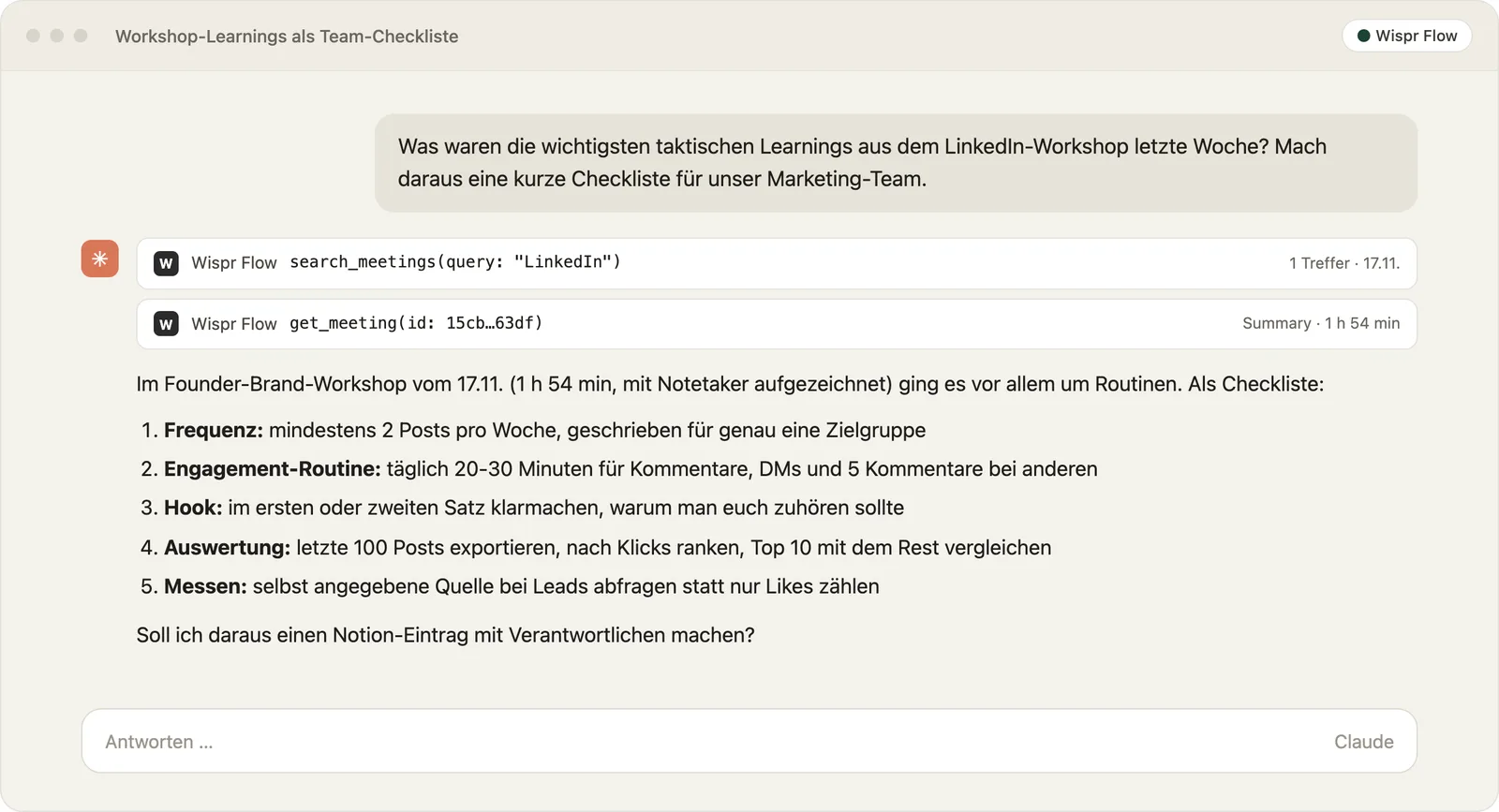
Echte Abfrage: Workshop-Learnings als Checkliste
Für diesen Artikel habe ich den MCP-Server mit einem echten Meeting getestet. Der Notetaker hatte einen knapp zweistündigen Live-Workshop zu LinkedIn und Founder-Branding aufgezeichnet (1 Stunde 54 Minuten). Claude hat das Meeting über search_meetings gefunden, die Zusammenfassung mit get_meeting gelesen und daraus eine Checkliste gebaut. Zwei Tool-Aufrufe, keine Kopierarbeit.
5 Claude-Prompts für SaaS-Teams mit Wispr Flow MCP
Die Prompts funktionieren in Claude, ChatGPT und Cursor, sobald der Wispr-Flow-Connector aktiv ist. Am besten sprichst du sie natürlich per Wispr Flow ein.
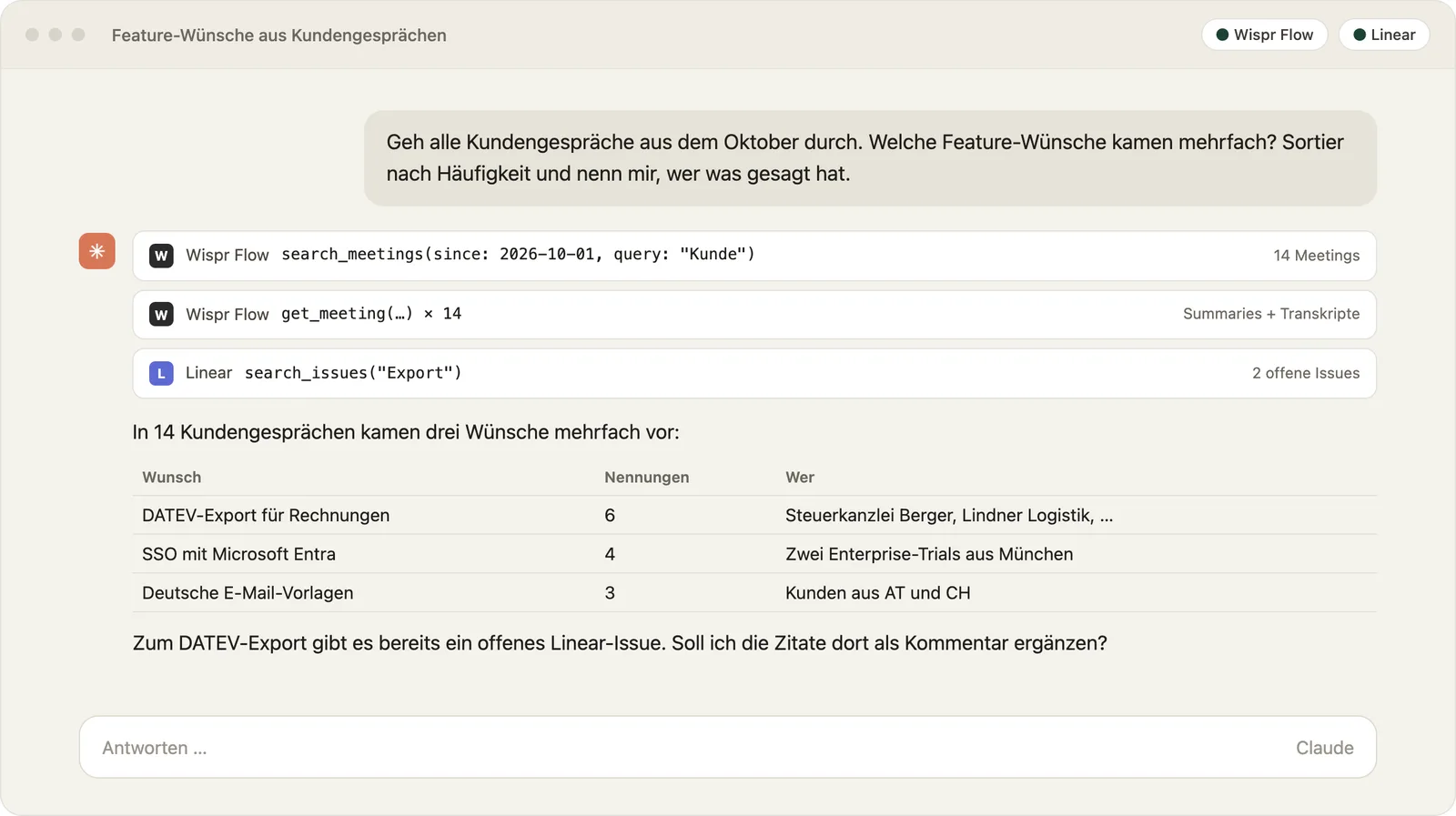
1. Feature-Wünsche aus Kundengesprächen bündeln
Geh alle Kundengespräche aus dem Oktober durch. Welche Feature-Wünsche kamen mehrfach? Sortier nach Häufigkeit und nenn mir, wer was gesagt hat.
Das ist der Prompt mit dem größten Wert für Produktteams. Statt sich auf das Bauchgefühl aus Sales zu verlassen, hast du eine Liste mit Zitaten. Kombiniert mit einem Linear- oder Jira-Connector gleicht Claude die Wünsche mit offenen Tickets ab.
2. Call-Vorbereitung in 30 Sekunden
Ich habe in einer Stunde den nächsten Call mit [Firma]. Was haben wir beim letzten Mal besprochen, was haben wir zugesagt und was ist noch offen?
Claude holt über list_upcoming_meetings den Termin, sucht mit den Teilnehmer-E-Mails die früheren Calls und fasst die offenen Punkte zusammen.
3. Follow-up-Mail direkt nach dem Call
Schreib eine Follow-up-Mail zum Meeting gerade eben. Deutsch, Sie-Form, mit den vereinbarten nächsten Schritten und Terminen. Keine Floskeln.
4. Discovery-Calls zu einem PRD
Lies die fünf Discovery-Calls im Ordner "Onboarding-Redesign" und schreib daraus ein PRD: Problem, Zielgruppe, Anforderungen, offene Fragen. Belege jede Anforderung mit einem Zitat.
5. Churn-Signale aus Customer-Success-Calls
Durchsuch die Customer-Success-Calls der letzten 60 Tage nach Hinweisen auf Kündigung: Preisdiskussionen, Wettbewerber, Unzufriedenheit. Liste die Accounts mit Datum und Zitat.
Leg in Wispr Flow Ordner an, bevor du viele Meetings sammelst: "Kunden", "Discovery", "Intern". Mit list_folder_meetings kann Claude dann gezielt einen Ordner auswerten, statt in allen Meetings zu suchen.
Setup in 5 Minuten
Claude, ChatGPT, Gemini und Cursor: In der Wispr-Flow-App (Mac oder Windows) unter Settings → MCP auf den passenden "Add to …"-Button klicken. Im Browser mit dem Wispr-Konto anmelden und den Zugriff bestätigen. Eine Anmeldung per SSO muss innerhalb von 5 Minuten abgeschlossen sein.
Claude Code und andere MCP-Clients: Unter Settings → MCP → All other apps die Server-URL kopieren (ohne Schrägstrich am Ende) und als Remote-MCP-Server eintragen. Die Anmeldung läuft ebenfalls per OAuth im Browser, einen API-Key gibt es nicht.
Einschränkung: Wer einen HIPAA-Vertrag (BAA) mit Wispr abgeschlossen hat, kann MCP und Scratchpad nicht nutzen. Für die meisten DACH-Teams spielt das keine Rolle.
Wispr Flow Notetaker vs. Granola
Granola ist der bekannteste Meeting-Notizblock ohne Bot und hat ebenfalls einen MCP-Server. Der Vergleich für SaaS-Teams:
| Wispr Flow | Granola | |
|---|---|---|
| Bot im Meeting | Nein, Systemaudio | Nein, Systemaudio |
| Diktat in jeder App | Ja, Kernfunktion | Nein |
| MCP-Server | Ja, 16 Tools, nur lesend, auch im Free-Plan | Ja, im Free-Plan nur Notizen der letzten 30 Tage |
| Mobil | iPhone (vor Ort), Diktat auch auf Android | Mobile App |
| Einstiegspreis bezahlt | Pro 12 Euro/Monat (jährlich) bzw. 15 Euro (monatlich) | Business 14 USD/Nutzer/Monat |
| Datenverarbeitung | USA, AVV mit EU-SCCs | USA (AWS), AVV mit EU-SCCs |
Meine Empfehlung: Wenn du Wispr Flow ohnehin zum Diktieren nutzt, ist der Notetaker der logische nächste Schritt, weil du keinen zweiten Account, keine zweite App und keinen zweiten AVV brauchst. Granola ist die bessere Wahl für Teams, die nur Meeting-Notizen wollen und während des Calls viel in eigenen Stichpunkten mitschreiben, aus denen Granola dann die Notiz baut.
Wer einen Anbieter mit Sitz in Deutschland bevorzugt, kann sich tl;dv ansehen, das von der tldx Solutions GmbH in Aachen betrieben wird.
Preise: Was kostet Wispr Flow mit Notetaker?
Für Besucher aus Deutschland zeigt die Preisseite Euro-Preise (Stand 19. November 2026):
| Plan | Monatlich | Jährlich | Notetaker |
|---|---|---|---|
| Free | 0 Euro | 0 Euro | Begrenzter Zugang, MCP inklusive |
| Pro | 15 Euro/Nutzer | 12 Euro/Nutzer | Unbegrenzt* |
| Growth | 23 Euro/Nutzer | 18 Euro/Nutzer | Unbegrenzt als Add-on* |
| Enterprise | Individuell | Individuell | Unbegrenzt als Add-on* |
*Die Preisseite versieht den unbegrenzten Notetaker mit einem Sternchen und bewirbt gerade eine Aktion, bei der der Notetaker bis 30. November inklusive ist. Prüf vor dem Kauf, was danach gilt.
Im Free-Plan ist das Diktat auf eine bestimmte Wortzahl pro Woche begrenzt. Pro hebt das Limit auf und enthält Command Mode. Growth bringt SSO, Admin-Kontrollen und einen HIPAA-Vertrag, und das Modell-Training ist dort standardmäßig gesperrt. Neue Konten starten mit einer 14-tägigen Testphase. Alle Funktionen und Alternativen im Detail findest du in unserer Wispr-Flow-Review.
Was ein Meeting kostet, wenn fünf Leute eine Stunde lang zusammensitzen, rechnest du mit unserem Meeting-Kosten-Rechner aus. Spätestens dann wirkt der Notetaker-Aufpreis klein.
DSGVO: Was du vor dem Rollout prüfen solltest
- Anbieter: Wispr ist ein US-Unternehmen aus San Francisco. Laut Datenschutzerklärung werden Daten in die USA übertragen und dort verarbeitet. Eine EU-Datenhaltung gibt es nicht.
- AVV: Der Data Processing Addendum ist öffentlich, enthält die EU-Standardvertragsklauseln und gilt für alle Pläne.
- Modell-Training: Der Schalter "Improve the model for everyone" (früher "Privacy Mode") liegt unter Settings → Data and Privacy. Auf Free und Pro schaltest du ihn selbst aus, auf Growth und Enterprise ist er gesperrt.
- Zertifikate: SOC 2 Type II und ISO 27001, beide von A-LIGN geprüft. Den Bericht und die Subprozessor-Liste gibt es im Trust Center.
- Notetaker: Einwilligung selbst einholen, Audio wird nach 7 Tagen gelöscht, Transkript-Aufbewahrung einstellbar.
Für eine erste Selbsteinschätzung hilft unser DSGVO-Compliance-Checker.
Für wen sich Wispr Flow mit Notetaker und MCP lohnt
Lohnt sich klar für:
- Gründer und Sales-Teams mit vielen Kunden-Calls, die Follow-ups und CRM-Notizen nicht mehr von Hand schreiben wollen
- Produktteams, die Kundenfeedback aus Calls systematisch auswerten wollen
- Alle, die ohnehin viel mit Claude oder Cursor arbeiten und ihre Prompts lieber sprechen
Lohnt sich weniger für:
- Teams, deren Datenschutzvorgaben eine EU-Datenhaltung verlangen
- Branchen mit Berufsgeheimnis (Kanzleien, Praxen), solange der Notetaker nicht geprüft ist
- Android-Nutzer, die den Notetaker mobil brauchen
Mein Rat für den Start: automatische Meeting-Erkennung an, Einwilligungshinweis in der Kalendereinladung an, Modell-Training aus und Claude mit aktivem Wispr-Connector. Wenn du es testen willst, starte mit der kostenlosen Version von Wispr Flow. Der Free-Plan enthält schon begrenzten Notetaker-Zugang und den MCP-Server, das reicht für die ersten Kunden-Calls.
